
قیمت و موجودی تمامی محصولات وبسایت بهروز هستند.
دستگاه Smart Resistor Analyzer برند Master Tao
ارسال محصول
به تمام نقاط کشور با تیپاکس، ماهکس، باربری و ارسال پیک (فقط مخصوص شهر تهران)سفارشهایی که از ساعت ۱۰ تا ۱۶ با روش ارسال پیک ثبت شوند، در همان روز برای شما ارسال خواهند شد.
ارسال محصول
به تمام نقاط کشور
ارسال پیک
فقط مخصوص شهر تهران
پرداخت آسان
آنلاین و مطمئن پرداخت کن
پشتیبانی سریع
تلفنی یا از طریق واتساپ
اصالت کالا
کیفیت تایید شده تولزبازار
محصولات مرتبط

براش تمیز کننده QB95 برند Lanrui (پک 10 عددی)

قاب باز کن 5 عددی DA87 برند 2uul
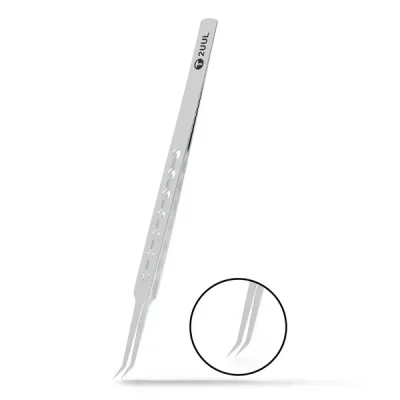
پنس سر کج TW23 برند 2UUL
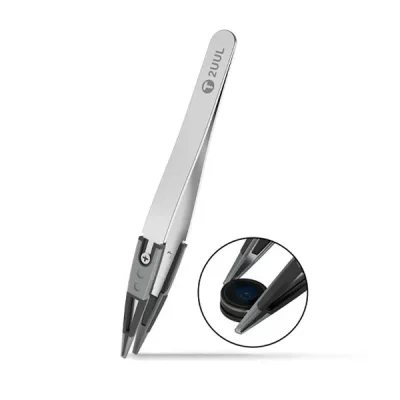
پنس دوربین سر صاف TW41 برند 2UUL
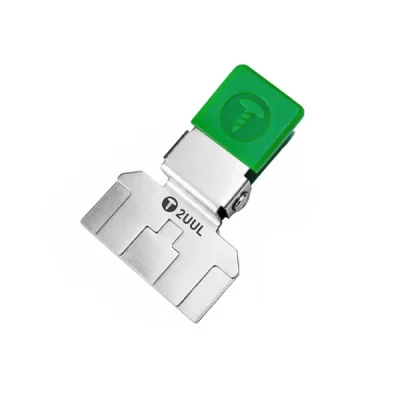
گیره نگهدارنده فلت یونیورسال FC01 برند 2UUL

جداساز طبقات مکنتی M-099 برند Ma Ant
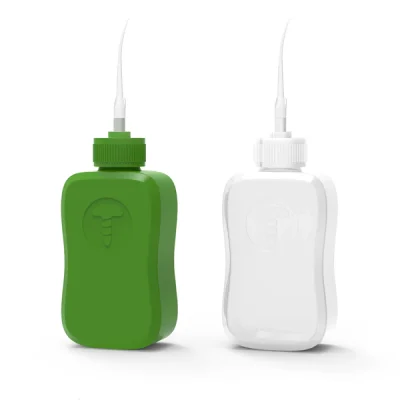
بطری حلال نوک نرم Softsafe برند 2UUL ظرفیت 50 میلیلیتر
ناموجود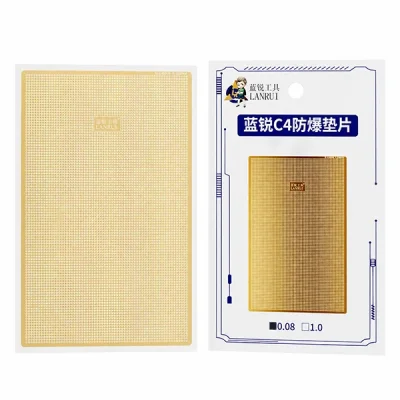
فویل آماده طبقات مدل C4 برند Lanrui
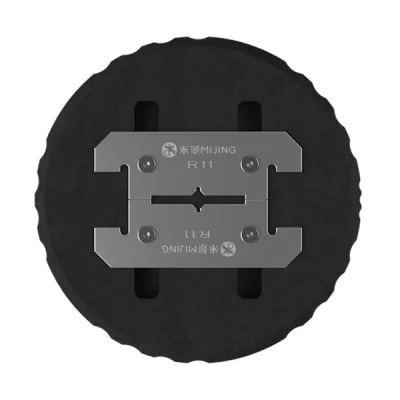
گیره چرخشی آیسی R11 برند Mijing

چسب باتری یونیورسال Megabond Ba02 برند 2UUL پک 20 عددی
توضیحات کالا
روش کار با آنالایزر هوشمند مقاومت (Smart Resistance Analyzer)
بخش اول: استفاده بدون نیاز به نصب نرمافزار
- فایل فشرده را از حالت ZIP خارج کنید، سپس فایل ResistanceBitmapManager را پیدا کرده و با دوبار کلیک اجرا نمایید.
- دستگاه آنالایزر هوشمند مقاومت را از طریق کابل Type-C به کامپیوتر متصل کنید. اگر در نوار ابزار نرمافزار، در بخش «پورت» مقدار COM؟ نمایش داده شود، اتصال با موفقیت انجام شده است.
- نکته: هر دو پورت Type-C روی دستگاه عملکرد یکسان دارند و میتوانید از هر کدام بهصورت دلخواه استفاده کنید.
بخش دوم: جستجوی مدل گوشی
- جستجوی برد: از لیست سمت چپ، مدل گوشی موردنظر را انتخاب کرده و روی تصویر برد کلیک کنید تا نمای برد باز شود.
- خارج کردن قطعه: با نگه داشتن دکمه Ctrl و کلیک چپ موس، میتوانید چیپ یا سوکت موردنظر را از روی برد بیرون بکشید.
بخش سوم: مراحل تنظیم پَدها
۱. تنظیم پایه شماره ۱ (Pin 1)
محل پایه ۱ را میتوانید بهصورت دلخواه انتخاب کنید؛ پیشنهاد رسمی این است که محل پایه ۱ با پایه ۱ روی برد واقعی یکسان باشد. گزینههای قابل انتخاب:- بدون انتخاب
- بالا چپ
- پایین چپ
- بالا راست
- پایین راست (انتخاب یکی الزامی است)
۲. تنظیم روش شمارهگذاری پَدها (تولید شماره)
حالت عددی:- از چپ به راست، سپس از بالا به پایین
- از چپ به راست، سپس از بالا به پایین (بدون لحاظ کردن GND و NC)
- از بالا به پایین، سپس از چپ به راست
- از بالا به پایین، سپس از چپ به راست (بدون لحاظ کردن GND و NC)
- از چپ به راست، از بالا به پایین
- از چپ به راست، از بالا به پایین (بدون GND و NC)
- از بالا به پایین، از چپ به راست
- از بالا به پایین، از چپ به راست (بدون GND و NC)
۳. پاکسازی مقادیر مقاومت (Clear)
- در صورت نمایش مقدار مقاومت روی پَدها: لازم است قبل از شروع اندازهگیری، گزینه پاکسازی را بزنید (پس از کلیک روی قطعه، از نوار بالا گزینه «نمایش مقاومت» را بررسی کنید).
- در صورت عدم نمایش مقدار مقاومت: نیازی به پاکسازی نیست و میتوانید مستقیماً اندازهگیری را انجام دهید.
- جایگزینی مقدار: در هر صورت، مقدار جدیدی که هنگام اندازهگیری ثبت میشود، بهطور خودکار روی مقدار قبلی جایگزین میگردد.
بخش چهارم: مراحل اندازهگیری مقاومت
- با کلیک موس، قطعه موردنظر را انتخاب کنید؛ زمانی که قطعه آبی رنگ شد یعنی انتخاب شده است.
- روی گزینه «شروع اندازهگیری» در نوار بالای نرمافزار کلیک کنید؛ پایه شماره ۱ با نور قرمز چشمکزن فعال میشود.
- اتصال پرابها: پراب قرمز را به زمین (GND) و پراب مشکی را روی پَدهای موردنظر برای اندازهگیری قرار دهید.
- با هر بار فشار دادن دکمه روی پراب قرمز، نرمافزار به پَد بعدی برای اندازهگیری سوئیچ میکند.
- پس از اتمام کار، روی گزینه «پایان اندازهگیری» در نوار بالا کلیک کنید.
- برای نامگذاری قطعه، روی آن دوبار کلیک کرده و در پنجره «نام قطعه» یک نام دلخواه برای دسترسی و جستجوی سریعتر وارد کنید.
بخش پنجم: ذخیره اطلاعات
- بررسی مقادیر قبل از ذخیره: از نوار سمت راست، مقادیر ثبتشده مقاومت را بررسی کنید. در صورت مشاهده مقدار اشتباه، میتوانید روی آن دوبار کلیک کرده و مقدار را ویرایش نمایید. همچنین با کلیک روی «موقعیت قطعه» میتوانید سریعاً محل پَد مربوطه روی برد را پیدا کنید.
- ذخیره: روی گزینه «ذخیره» در نوار بالا کلیک کرده و یک نام برای فایل انتخاب کنید. (پیشنهاد میشود فایلها را در پوشه پیشنهادی رسمی نرمافزار ذخیره کنید). با این کار، دادههای مقاومت آن قطعه ذخیره میشود.
- یافتن فایل ذخیرهشده: مسیر فایل ذخیرهشده را میتوانید از لیست سمت چپ در دو بخش زیر پیدا کنید:
- بخش «آخرین بهروزرسانیها»
- زیرمجموعه مدل گوشی مربوطه
بخش ششم: تحلیل و مقایسه دادهها (دو حالت)
حالت اول: مقایسه قطعه در حال تعمیر با داده رسمی (کارخانه)
- نیازی نیست از صفحه قطعه در حال اندازهگیری خارج شوید یا آن را دوباره باز کنید.
- قطعه رسمی را با نگه داشتن Ctrl و کلیک چپ موس از روی برد بیرون بکشید (پَدهای چیپ یا سوکت رسمی).
- برای قطعه رسمی نیز مانند قبل، پایه ۱ و روش شمارهگذاری پَدها را تنظیم کنید.
- در صورت نیاز، با دوبار کلیک روی قطعه، یک نام برای آن وارد کنید (اختیاری).
- بررسی کنید که در لیست سمت چپ، برای پَدهای قطعه رسمی، داده مقاومت ثبت شده باشد.
- از منوی «تنظیمات / سرویس» میزان خطای مجاز (بالا و پایین) را برای مقایسه مقاومتها انتخاب کنید.
- با نگه داشتن Ctrl و کلیک چپ موس، هر دو قطعه (قطعه رسمی و قطعه در حال تعمیر) را بهصورت همزمان انتخاب کنید تا مقایسه انجام شود. موارد غیرنرمال در لیست سمت چپ با رنگ قرمز نمایش داده میشوند و نیاز به بررسی دستی دارند.
- در صورت نیاز به ذخیره داده هر دو قطعه، روی «ذخیره» کلیک کرده و یک نام فایل انتخاب کنید. (پیشنهاد میشود در پوشه رسمی ذخیره شود.)
حالت دوم: مقایسه قطعه در حال تعمیر با داده ذخیرهشده قبلی
۱. دادههای ذخیرهشده
- از لیست سمت چپ، در بخش «آخرین بهروزرسانیها» یا مدل گوشی مربوطه، فایل ذخیرهشده قبلی را پیدا کرده و روی آن کلیک کنید تا باز شود.
- پس از باز شدن فایل، میتوانید روی نمای برد، قطعهای را که قبلاً ذخیره شده است پیدا کنید؛ پَدهای آن مطابق داده ذخیرهشده قابل مشاهده هستند.
- بررسی کنید که برای پَدهای ذخیرهشده، داده مقاومت وجود داشته باشد.
۲. داده جدید تعمیر (اندازهگیری جدید)
- روی برد، قطعهای را که قصد دارید اکنون اندازهگیری کنید پیدا نمایید.
- با نگه داشتن Ctrl و کلیک چپ موس، قطعه (پَدهای چیپ یا سوکت) را از روی برد بیرون بکشید.
- پایه ۱ و روش شمارهگذاری پَدها را تنظیم کنید.
- در صورت نیاز، برای قطعه نام دلخواه وارد کنید (اختیاری).
- مطابق مراحل بخش «اندازهگیری مقاومت»، تمام پَدهای قطعه را اندازهگیری کنید.
۳. مقایسه نهایی
- از منوی «تنظیمات / سرویس» میزان خطای مجاز (بالا و پایین) را برای مقایسه مقاومتها تنظیم کنید.
- با نگه داشتن Ctrl و کلیک چپ موس، قطعه ذخیرهشده و قطعه تازه اندازهگیریشده را همزمان انتخاب کنید تا مقایسه انجام شود. موارد غیرعادی در لیست سمت چپ با رنگ قرمز نمایش داده خواهند شد.
- در صورت نیاز، روی «ذخیره» کلیک کرده و یک نام فایل انتخاب کنید تا داده هر دو قطعه ذخیره شود. (پیشنهاد میشود در پوشه رسمی نرمافزار ذخیره گردد.)
روش کار با آنالایزر هوشمند مقاومت (Smart Resistance Analyzer)
بخش اول: استفاده بدون نیاز به نصب نرمافزار
- فایل فشرده را از حالت ZIP خارج کنید، سپس فایل ResistanceBitmapManager را پیدا کرده و با دوبار کلیک اجرا نمایید.
- دستگاه آنالایزر هوشمند مقاومت را از طریق کابل Type-C به کامپیوتر متصل کنید. اگر در نوار ابزار نرمافزار، در بخش «پورت» مقدار COM؟ نمایش داده شود، اتصال با موفقیت انجام شده است.
- نکته: هر دو پورت Type-C روی دستگاه عملکرد یکسان دارند و میتوانید از هر کدام بهصورت دلخواه استفاده کنید.
بخش دوم: جستجوی مدل گوشی
- جستجوی برد: از لیست سمت چپ، مدل گوشی موردنظر را انتخاب کرده و روی تصویر برد کلیک کنید تا نمای برد باز شود.
- خارج کردن قطعه: با نگه داشتن دکمه Ctrl و کلیک چپ موس، میتوانید چیپ یا سوکت موردنظر را از روی برد بیرون بکشید.
بخش سوم: مراحل تنظیم پَدها
۱. تنظیم پایه شماره ۱ (Pin 1)
محل پایه ۱ را میتوانید بهصورت دلخواه انتخاب کنید؛ پیشنهاد رسمی این است که محل پایه ۱ با پایه ۱ روی برد واقعی یکسان باشد. گزینههای قابل انتخاب:- بدون انتخاب
- بالا چپ
- پایین چپ
- بالا راست
- پایین راست (انتخاب یکی الزامی است)
۲. تنظیم روش شمارهگذاری پَدها (تولید شماره)
حالت عددی:- از چپ به راست، سپس از بالا به پایین
- از چپ به راست، سپس از بالا به پایین (بدون لحاظ کردن GND و NC)
- از بالا به پایین، سپس از چپ به راست
- از بالا به پایین، سپس از چپ به راست (بدون لحاظ کردن GND و NC)
- از چپ به راست، از بالا به پایین
- از چپ به راست، از بالا به پایین (بدون GND و NC)
- از بالا به پایین، از چپ به راست
- از بالا به پایین، از چپ به راست (بدون GND و NC)
۳. پاکسازی مقادیر مقاومت (Clear)
- در صورت نمایش مقدار مقاومت روی پَدها: لازم است قبل از شروع اندازهگیری، گزینه پاکسازی را بزنید (پس از کلیک روی قطعه، از نوار بالا گزینه «نمایش مقاومت» را بررسی کنید).
- در صورت عدم نمایش مقدار مقاومت: نیازی به پاکسازی نیست و میتوانید مستقیماً اندازهگیری را انجام دهید.
- جایگزینی مقدار: در هر صورت، مقدار جدیدی که هنگام اندازهگیری ثبت میشود، بهطور خودکار روی مقدار قبلی جایگزین میگردد.
بخش چهارم: مراحل اندازهگیری مقاومت
- با کلیک موس، قطعه موردنظر را انتخاب کنید؛ زمانی که قطعه آبی رنگ شد یعنی انتخاب شده است.
- روی گزینه «شروع اندازهگیری» در نوار بالای نرمافزار کلیک کنید؛ پایه شماره ۱ با نور قرمز چشمکزن فعال میشود.
- اتصال پرابها: پراب قرمز را به زمین (GND) و پراب مشکی را روی پَدهای موردنظر برای اندازهگیری قرار دهید.
- با هر بار فشار دادن دکمه روی پراب قرمز، نرمافزار به پَد بعدی برای اندازهگیری سوئیچ میکند.
- پس از اتمام کار، روی گزینه «پایان اندازهگیری» در نوار بالا کلیک کنید.
- برای نامگذاری قطعه، روی آن دوبار کلیک کرده و در پنجره «نام قطعه» یک نام دلخواه برای دسترسی و جستجوی سریعتر وارد کنید.
بخش پنجم: ذخیره اطلاعات
- بررسی مقادیر قبل از ذخیره: از نوار سمت راست، مقادیر ثبتشده مقاومت را بررسی کنید. در صورت مشاهده مقدار اشتباه، میتوانید روی آن دوبار کلیک کرده و مقدار را ویرایش نمایید. همچنین با کلیک روی «موقعیت قطعه» میتوانید سریعاً محل پَد مربوطه روی برد را پیدا کنید.
- ذخیره: روی گزینه «ذخیره» در نوار بالا کلیک کرده و یک نام برای فایل انتخاب کنید. (پیشنهاد میشود فایلها را در پوشه پیشنهادی رسمی نرمافزار ذخیره کنید). با این کار، دادههای مقاومت آن قطعه ذخیره میشود.
- یافتن فایل ذخیرهشده: مسیر فایل ذخیرهشده را میتوانید از لیست سمت چپ در دو بخش زیر پیدا کنید:
- بخش «آخرین بهروزرسانیها»
- زیرمجموعه مدل گوشی مربوطه
بخش ششم: تحلیل و مقایسه دادهها (دو حالت)
حالت اول: مقایسه قطعه در حال تعمیر با داده رسمی (کارخانه)
- نیازی نیست از صفحه قطعه در حال اندازهگیری خارج شوید یا آن را دوباره باز کنید.
- قطعه رسمی را با نگه داشتن Ctrl و کلیک چپ موس از روی برد بیرون بکشید (پَدهای چیپ یا سوکت رسمی).
- برای قطعه رسمی نیز مانند قبل، پایه ۱ و روش شمارهگذاری پَدها را تنظیم کنید.
- در صورت نیاز، با دوبار کلیک روی قطعه، یک نام برای آن وارد کنید (اختیاری).
- بررسی کنید که در لیست سمت چپ، برای پَدهای قطعه رسمی، داده مقاومت ثبت شده باشد.
- از منوی «تنظیمات / سرویس» میزان خطای مجاز (بالا و پایین) را برای مقایسه مقاومتها انتخاب کنید.
- با نگه داشتن Ctrl و کلیک چپ موس، هر دو قطعه (قطعه رسمی و قطعه در حال تعمیر) را بهصورت همزمان انتخاب کنید تا مقایسه انجام شود. موارد غیرنرمال در لیست سمت چپ با رنگ قرمز نمایش داده میشوند و نیاز به بررسی دستی دارند.
- در صورت نیاز به ذخیره داده هر دو قطعه، روی «ذخیره» کلیک کرده و یک نام فایل انتخاب کنید. (پیشنهاد میشود در پوشه رسمی ذخیره شود.)
حالت دوم: مقایسه قطعه در حال تعمیر با داده ذخیرهشده قبلی
۱. دادههای ذخیرهشده
- از لیست سمت چپ، در بخش «آخرین بهروزرسانیها» یا مدل گوشی مربوطه، فایل ذخیرهشده قبلی را پیدا کرده و روی آن کلیک کنید تا باز شود.
- پس از باز شدن فایل، میتوانید روی نمای برد، قطعهای را که قبلاً ذخیره شده است پیدا کنید؛ پَدهای آن مطابق داده ذخیرهشده قابل مشاهده هستند.
- بررسی کنید که برای پَدهای ذخیرهشده، داده مقاومت وجود داشته باشد.
۲. داده جدید تعمیر (اندازهگیری جدید)
- روی برد، قطعهای را که قصد دارید اکنون اندازهگیری کنید پیدا نمایید.
- با نگه داشتن Ctrl و کلیک چپ موس، قطعه (پَدهای چیپ یا سوکت) را از روی برد بیرون بکشید.
- پایه ۱ و روش شمارهگذاری پَدها را تنظیم کنید.
- در صورت نیاز، برای قطعه نام دلخواه وارد کنید (اختیاری).
- مطابق مراحل بخش «اندازهگیری مقاومت»، تمام پَدهای قطعه را اندازهگیری کنید.
۳. مقایسه نهایی
- از منوی «تنظیمات / سرویس» میزان خطای مجاز (بالا و پایین) را برای مقایسه مقاومتها تنظیم کنید.
- با نگه داشتن Ctrl و کلیک چپ موس، قطعه ذخیرهشده و قطعه تازه اندازهگیریشده را همزمان انتخاب کنید تا مقایسه انجام شود. موارد غیرعادی در لیست سمت چپ با رنگ قرمز نمایش داده خواهند شد.
- در صورت نیاز، روی «ذخیره» کلیک کرده و یک نام فایل انتخاب کنید تا داده هر دو قطعه ذخیره شود. (پیشنهاد میشود در پوشه رسمی نرمافزار ذخیره گردد.)
مشخصات فنی
مشخصات فنی ثبت نشده است.
پشتیبانی هوش مصنوعی
دستیار هوشمند محصول
سوالات خود درباره این محصول را بپرسید
هنوز سوالی نپرسیدهاید. اولین سوال خود را بنویسید.
برای استفاده از دستیار هوشمند، وارد شوید.
دیدگاهها
از مجموع 0 امتیاز
شما هم نظرتان را ثبت کنید
هنوز دیدگاهی برای این محصول ثبت نشده است.